
Utenti, permessi e 2FA
Il pannello supporta più utenti, ognuno con i propri permessi, e la verifica in due passaggi. Il primo utente creato all'avvio è Amministratore.
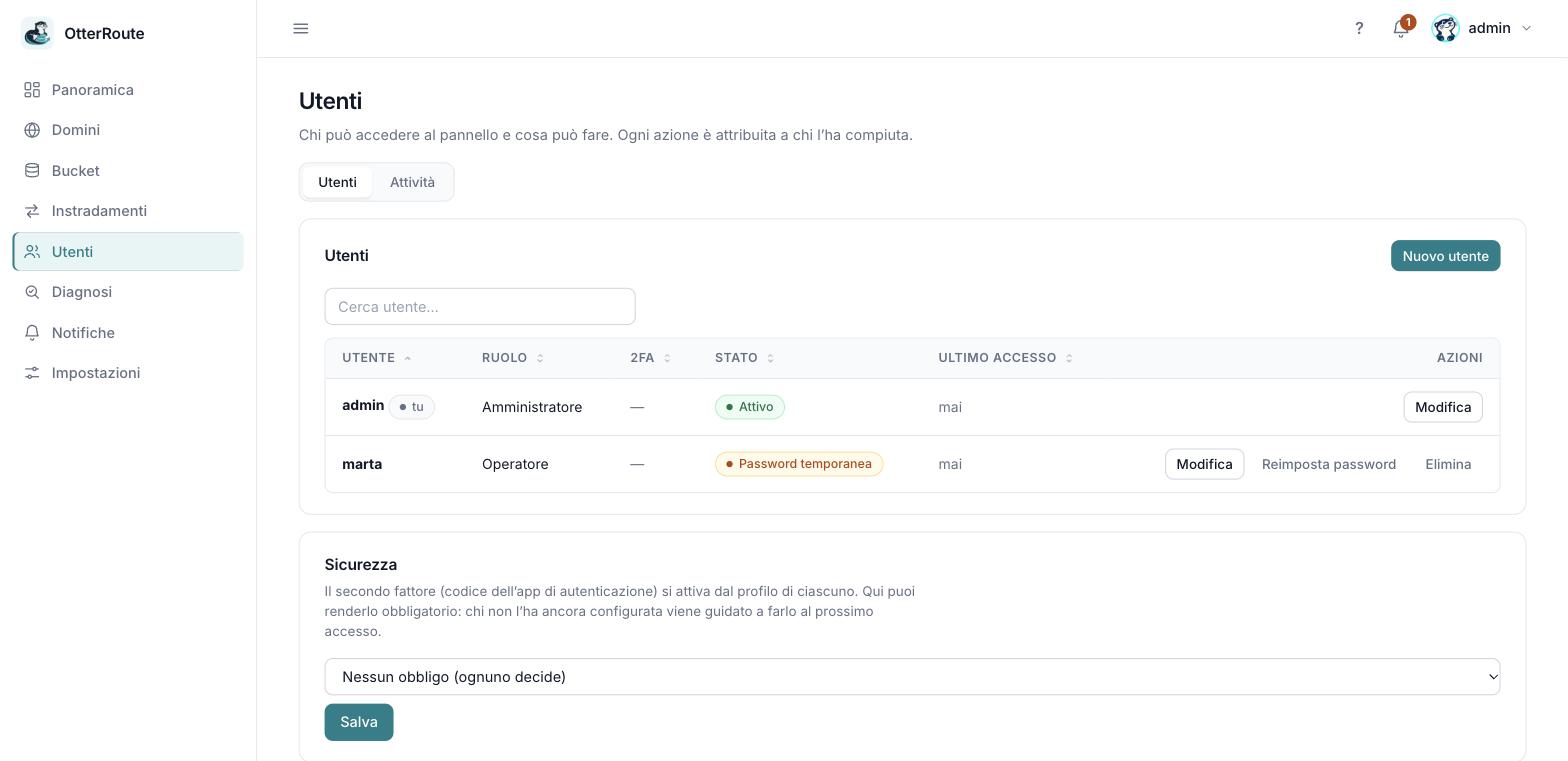
Utenti e ruoli, con il criterio di sicurezza · 26/09/2026
Ruoli e scope
Un ruolo è un insieme di scope, cioè di azioni permesse. Ogni azione del pannello richiede uno scope preciso e il server lo controlla a ogni richiesta.
| Ruolo | Cosa può fare |
|---|---|
| Amministratore | Tutto, compresi utenti, sicurezza e registro attività. |
| Operatore | Legge e modifica domini, bucket e instradamenti; vede le statistiche. Niente impostazioni né utenti. |
| Sola lettura | Vede domini, bucket, instradamenti e statistiche, senza poter modificare nulla. |
| Personalizzato | Gli scope scelti a mano. |
La tabella completa degli scope è in Scope e ruoli. La scrittura include sempre la lettura della stessa risorsa. Chi non può leggere una risorsa non ne vede nemmeno l'elenco, e le voci del menu e i pulsanti che non può usare non compaiono.
I permessi si rileggono a ogni richiesta: se cambi il ruolo di un utente o lo disabiliti, vale subito, senza aspettare un nuovo login.
Aggiungere un utente
Da Utenti → Nuovo utente scegli nome, ruolo (e, per il personalizzato, gli scope) e una password temporanea, che puoi lasciare vuota per farne generare una. Il pannello la mostra una sola volta: comunicala all'utente, che dovrà sceglierne una sua al primo accesso.
Dalla riga di ogni utente: Modifica (ruolo, scope, disabilitazione), Reimposta password, Reimposta 2FA, Elimina.
Regole di sicurezza:
- L'ultimo utente che può gestire gli utenti non si può eliminare, disabilitare né declassare, così non si resta mai fuori dal pannello.
- Non puoi eliminare o disabilitare il tuo stesso account.
- Cambiare password, disabilitare un utente o reimpostare la sua 2FA chiude subito le sue sessioni.
Verifica in due passaggi (2FA)
Oltre alla password serve un codice a 6 cifre generato da un'app di autenticazione (Google Authenticator, 1Password, Authy, Microsoft Authenticator…). È lo standard TOTP (RFC 6238).
Attivarla
- Apri Il mio profilo dal menu utente e premi Attiva la 2FA.
- Scansiona il codice QR con l'app (oppure inserisci la chiave a mano dal link "Non riesci a scansionare?").
- Scrivi il codice a 6 cifre che l'app mostra e conferma.
- Conserva i 10 codici di recupero: sono mostrati una sola volta, ognuno vale una volta sola e serve se perdi il telefono.
Accedere con la 2FA
Dopo nome utente e password compare un secondo passaggio: inserisci il codice dell'app oppure scegli Usa un codice di recupero. Un codice già usato non vale di nuovo, e si tollera uno scarto di ±30 secondi dell'orologio del telefono.
Il codice viene rifiutato?
Quasi sempre è l'orologio: attiva la sincronizzazione automatica dell'ora sul telefono.
Disattivarla o rigenerare i codici
Dal profilo, con la password: Disattiva richiede anche un codice valido; Rigenera i codici di recupero ne crea dieci nuovi e invalida quelli vecchi.
Renderla obbligatoria
Da Utenti → Sicurezza un amministratore sceglie il criterio: nessun obbligo, obbligatoria per tutti oppure obbligatoria per chi gestisce gli utenti. Chi non ha ancora attivato la 2FA viene fermato dopo il login e guidato a configurarla prima di usare il pannello; finché il criterio la richiede non si può disattivare.
Protezione dagli attacchi
- 5 errori in 5 minuti (password o codice) bloccano l'utente per 5 minuti. Il blocco è per utente, non per indirizzo.
- Ogni verifica in due passaggi concede al massimo 5 tentativi e scade dopo 5 minuti.
- I messaggi di errore non dicono se un nome utente esiste.
- Le password sono salvate con argon2id; i segreti 2FA e i codici di recupero (questi ultimi solo come hash) stanno in un file leggibile solo dal proprietario.
Registro delle attività
Chi ha lo scope users:manage vede in Utenti → Attività chi ha fatto cosa e quando: accessi riusciti e falliti, permessi negati, creazione ed eliminazione di domini, bucket, instradamenti e utenti, modifiche alle impostazioni, attivazione o disattivazione della 2FA. Il registro è un file (audit.jsonl) con rotazione a 5 MB.
Perdere l'accesso
Se un utente perde password e codici, un amministratore può reimpostargli password e 2FA. Se lo perde l'ultimo amministratore, dal terminale del nodo:
otterroute --state-dir /percorso/dello/stato --reset-user nome-utenteStampa una password temporanea, disattiva la 2FA, riabilita l'utente e chiede di cambiarla al primo accesso. Presuppone l'accesso alla macchina.
Da sapere
- Le sessioni durano 7 giorni e stanno in memoria: dopo un riavvio del nodo si rifà il login.
- Se aggiorni da una versione con un solo amministratore, il suo account viene migrato da solo, con la stessa password.